Turnos y horarios
Los días y las horas a las que la gente puede reservar. Se hace como en el editor de horarios de Google: una fila por día, abierto o cerrado, y qué servicios haces.
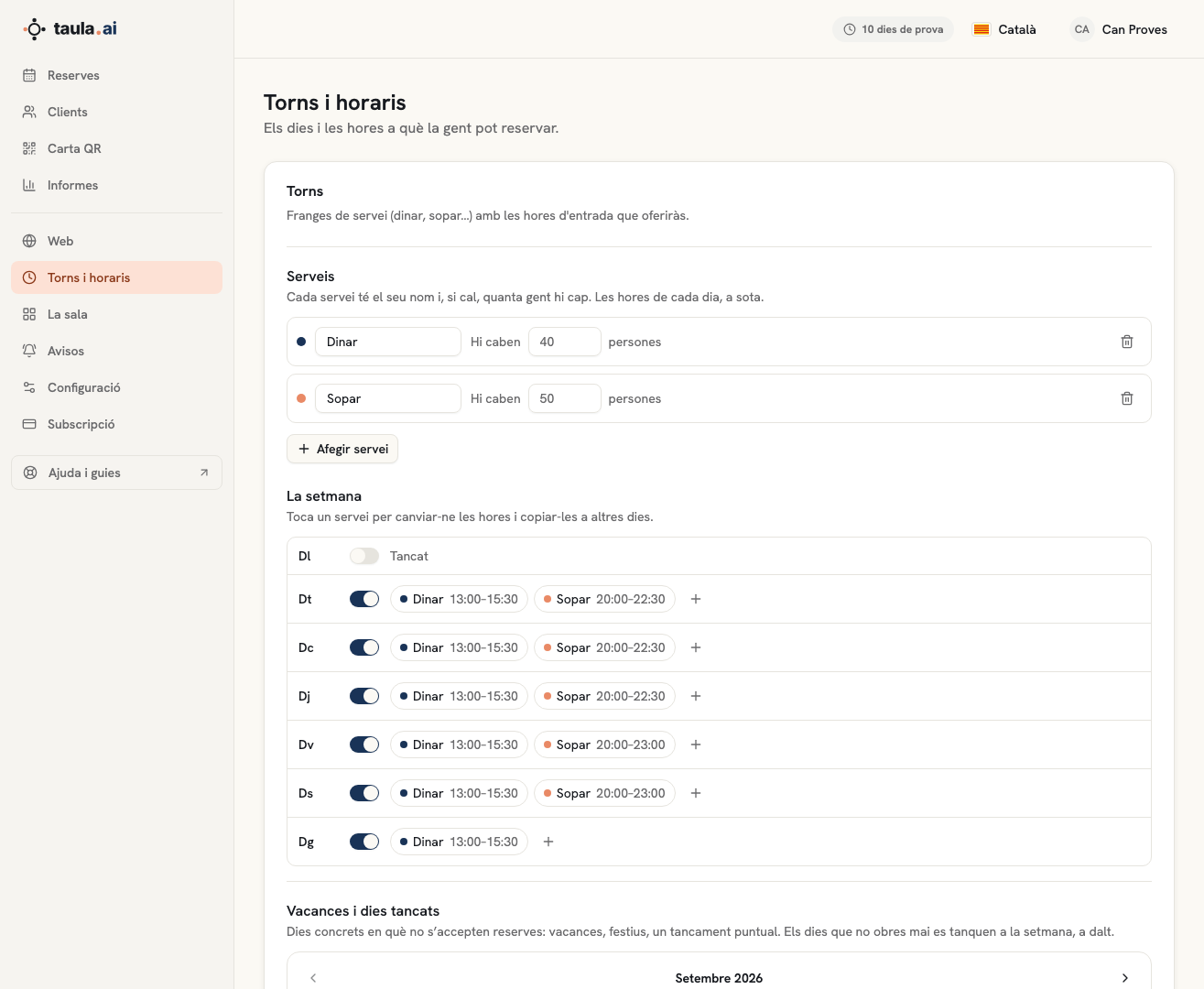
Servicios
Un servicio es una franja con nombre: Comida, Cena, Brunch, Vermut. Arriba del todo está la lista, con el nombre de cada uno y, si tu cuenta va por ocupación, cuánta gente cabe: cuando se llena, ya no se puede reservar.
Si empiezas de cero, elige una plantilla —Comida y cena, Solo cenas, Solo comidas o Todo el día— y luego la ajustas. Todas dejan el lunes cerrado.
La semana
Cada día tiene un interruptor:
- Cerrado: ese día no se puede reservar. Es como se dice que no abres los lunes.
- Abierto: el día toma los servicios del día abierto más cercano, y los cambias si hace falta.
Al lado están los servicios del día, con las horas: «Comida 13:00–15:30». Con el + añades un servicio que ese día no hacías, o uno nuevo.
Cambiar las horas de un servicio
Toca el servicio en el día que quieras. Se abre:
- Primera entrada y última entrada: la última es la última hora a la que se puede entrar, no la de cerrar. Si cierras a las 23:30 y el último pase es a las 22:30, pon 22:30.
- Cada: cada cuántos minutos hay una hora de reserva (15, 30 o 60).
- Aplicar también a: los días en los que quieres las mismas horas. Ya salen marcados los que las tienen iguales; marcas o desmarcas y pulsas Hecho.
Debajo de las horas ves exactamente las que verá el cliente: «7 horas de reserva: 20:00 · 20:30 …».
Quitar de este día quita el servicio solo de ese día.
Casos habituales
Comida de martes a domingo y cena de martes a sábado → plantilla Comida y cena y listo.
La cena del viernes y el sábado acaba más tarde → toca la cena del viernes, pon la última entrada a las 23:00, marca también el sábado en Aplicar también a y Hecho. Sigue siendo la misma cena: la misma pestaña en Reservas y, si vas por ocupación, el mismo número de gente.
Cerramos los martes → apaga el interruptor del martes.
Vacaciones, festivos o un cierre puntual → no se hace aquí sino en Vacaciones y días cerrados, justo debajo: haz clic en los días del calendario.
El sábado ya estamos llenos para cenar → en Vacaciones y días cerrados, haz clic en el sábado y elige Sopar (o como se llame tu cena; ver abajo). Si es hoy, es aún más rápido desde la pantalla Hoy.
No olvides Guardar cuando acabes.
Cerrar solo unas horas de un día
Cuando haces clic en un día del calendario de Vacaciones y días cerrados, se cierra entero y debajo aparece qué quieres cerrar:
- Todo el día — como hasta ahora: ese día no se puede reservar.
- Comida, Cena… (con el nombre de tus servicios) — solo ese servicio. Aparece cuando ese día haces más de uno.
- A partir de las… — eliges la hora y, desde esa, ya no se puede reservar.
- Nada, abierto — lo vuelve a abrir.
Los días cerrados solo en parte salen con el borde de puntos y en la lista Solo unas horas («24/10/2026 · cena»). La cruz los vuelve a abrir.
Las reservas que ya hay ese día no se tocan, y desde el panel puedes seguir apuntando (las de teléfono, por ejemplo). Lo que se cierra es tu página de reservas, la web, Google y el WhatsApp.
Cuidado con esto
Una hora de reserva solo aparece si hay sitio: si tu cuenta va por mesas, que haya una mesa libre donde quepa el grupo; si va por ocupación, que no se haya llenado el servicio ni esa hora. Si has puesto las 21:00 y no sale, no es el horario: es que está lleno.